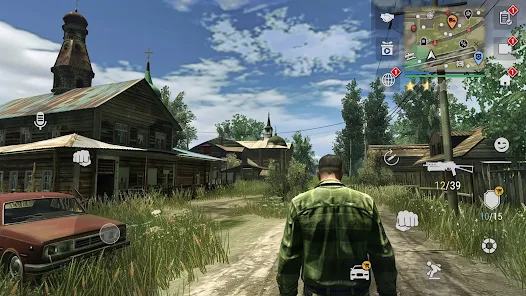
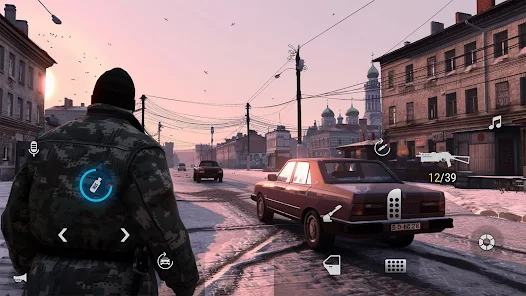
Modern Ops vốn là game bắn súng mobile, nhưng khi chuyển sang chơi bằng chuột và bàn phím trên giả lập, độ chính xác khi ngắm bắn tăng lên rõ rệt so với điều khiển bằng ngón tay, với điều kiện bạn chọn đúng giả lập và bật ảo hóa trong BIOS.
Modern Ops (tên đầy đủ trên CH Play là Modern Ops: Gun Shooting Games) là FPS bắn súng 3D theo phong cách Counter-Strike do Edkon Games phát hành, với các trận đấu đội 5v5 giữa phe SWAT và phe khủng bố. Game không có bản PC chính thức, nên muốn chơi trên màn hình lớn bạn buộc phải dùng giả lập Android. Bài này đi thẳng vào việc chọn giả lập phù hợp với cấu hình máy bạn đang có, cách cài đặt từng bước, set phím để bắn bằng chuột, và cách xử lý khi máy giật lag.
- Chơi Modern Ops trên PC bằng giả lập lợi gì so với điện thoại?
- Cấu hình PC cần có để chơi Modern Ops, kể cả máy yếu
- Nên chọn giả lập nào để chơi Modern Ops?
- Hướng dẫn cài Modern Ops trên PC bằng giả lập
- Set phím và bật chế độ bắn cho Modern Ops trên giả lập
- Tối ưu giả lập để chơi Modern Ops không giật lag
- Câu hỏi thường gặp
- Kết luận
Chơi Modern Ops trên PC bằng giả lập lợi gì so với điện thoại?
Lợi ích lớn nhất là độ chính xác. Ngắm bắn bằng chuột nhạy và ổn định hơn nhiều so với vuốt màn hình bằng ngón cái, điều này quyết định trực tiếp tỷ lệ headshot trong một game đối kháng nhanh như Modern Ops. Bên cạnh đó, màn hình rộng giúp quan sát góc và minimap tốt hơn, còn bàn phím cho phép bạn gán riêng từng phím di chuyển, ngồi, nhảy.
Yếu tố thứ hai là hiệu năng và sự thoải mái. Một chiếc PC tầm trung dễ dàng kéo Modern Ops ở khung hình cao và ổn định, trong khi điện thoại tầm thấp thường nóng máy, tụt FPS sau vài trận. Chơi trên giả lập cũng tránh được tình trạng hết pin giữa trận hay nhận cuộc gọi làm gián đoạn. Đổi lại, bạn cần chấp nhận một nhược điểm là phải tải thêm phần mềm giả lập nặng vài GB và cấu hình ban đầu hơi mất công.
Nếu bạn muốn xem đầy đủ thông tin tựa game, các tính năng, phiên bản và bản mod của Modern Ops trước khi bắt tay vào cài, tham khảo trang tổng hợp dưới đây:
Cấu hình PC cần có để chơi Modern Ops, kể cả máy yếu
Modern Ops không phải game nặng, nên một chiếc PC phổ thông là đủ. Mức tối thiểu nên có là Windows 7 trở lên, RAM 4 GB, còn để chơi thực sự mượt thì RAM 8 GB, ổ SSD và CPU đời gần đây là cấu hình thoải mái. Quan trọng nhất là bạn phải bật ảo hóa (Virtualization Technology, viết tắt VT) trong BIOS, vì thiếu nó giả lập sẽ ì ạch dù máy mạnh đến đâu.
Với máy cấu hình thấp hoặc laptop văn phòng, bạn vẫn chơi được nhưng nên ưu tiên giả lập nhẹ và hạ vài thiết lập. Hãy giảm độ phân giải giả lập xuống mức vừa phải, giới hạn RAM cấp cho giả lập ở khoảng 2 đến 4 GB để Windows còn tài nguyên chạy nền, và đóng bớt trình duyệt hay ứng dụng nặng trước khi vào trận. Ổ SSD giúp game load nhanh hơn hẳn so với ổ HDD cũ, đây là nâng cấp đáng giá nhất nếu máy bạn còn dùng ổ cơ.
Nên chọn giả lập nào để chơi Modern Ops?
BlueStacks, LDPlayer và MuMuPlayer là ba lựa chọn hợp lý nhất cho Modern Ops vì cả ba đều hỗ trợ ánh xạ phím tốt và có sẵn chế độ bắn dành cho game FPS. Một lưu ý quan trọng là GameLoop được Tencent tối ưu cho các tựa của hãng như PUBG Mobile hay Call of Duty Mobile, còn Modern Ops không phải game Tencent, nên cài trên GameLoop dễ gặp lỗi và không phải lựa chọn nên ưu tiên.
Cách chọn nhanh: máy khỏe và muốn nhiều tính năng thì dùng BlueStacks, máy yếu cần nhẹ và tiết kiệm tài nguyên thì chọn LDPlayer hoặc MuMuPlayer. Dưới đây là bảng đối chiếu ngắn để bạn quyết định.
| Giả lập | Điểm mạnh | Phù hợp với |
|---|---|---|
| BlueStacks | Nhiều tính năng, Shooting Mode bấm F1 để bắn chuột, kho hướng dẫn lớn | Máy tầm trung trở lên, người mới |
| LDPlayer | Nhẹ, ngốn ít tài nguyên, tùy chỉnh phím linh hoạt | Máy yếu, cấu hình thấp |
| MuMuPlayer | Khởi động nhanh, FPS cao, chạy tốt cả trên máy yếu và Mac Apple Silicon | Máy yếu, người dùng Mac |
| GameLoop | Tối ưu cho game Tencent, không hợp với Modern Ops | Không khuyến nghị cho tựa này |
Hướng dẫn cài Modern Ops trên PC bằng giả lập
Quy trình giống nhau ở mọi giả lập, chỉ khác giao diện. Ví dụ dưới đây dùng BlueStacks, nhưng bạn áp dụng tương tự cho LDPlayer hay MuMuPlayer đều được. Cách an toàn nhất là cài qua CH Play, tránh tải file APK trôi nổi.
- Đánh Giá bộ cài giả lập từ trang chủ chính thức (bluestacks.com, ldplayer.net hoặc mumuplayer.com), rồi chạy file cài và làm theo hướng dẫn trên màn hình.
- Mở giả lập, đăng nhập tài khoản Google của bạn để truy cập CH Play.
- Vào CH Play, gõ tìm “Modern Ops” rồi nhấn cài đặt phiên bản mới nhất 9.79. Game nặng khoảng 800 MB nên hãy chờ tải xong hẳn.
- Nhấn vào icon Modern Ops ở màn hình chính của giả lập để khởi động và đăng nhập vào game.
Nếu bạn không muốn dùng CH Play mà cài bằng file APK tải sẵn (sideload), hãy hết sức cẩn trọng. Chỉ tải file từ nguồn uy tín, vì file APK không rõ nguồn gốc là con đường phổ biến để dính mã độc hoặc bị đánh cắp thông tin đăng nhập. Riêng các bản mod hứa hẹn Vàng (Gold) vô hạn, bạn nên cân nhắc kỹ, bởi Modern Ops là game online có hệ thống chống gian lận, dùng mod rất dễ dẫn tới khóa nick và mất toàn bộ tài khoản đã cày.
Set phím và bật chế độ bắn cho Modern Ops trên giả lập
Đây là bước quyết định việc chơi trên PC có thật sự dễ hơn điện thoại hay không. Trên BlueStacks, bạn cần bật Shooting Mode để dùng chuột nhìn và bắn tự do, mặc định nhấn phím F1 để vào chế độ ngắm bằng chuột. Khi đã bật, chuột đảm nhiệm việc xoay góc nhìn và khai hỏa, còn tay trái lo di chuyển.
Bộ phím cơ bản nên set như sau: dùng W, A, S, D để di chuyển, trong đó giữ W để chạy nhanh về phía trước, nhấn C để ngồi xuống giúp bắn chính xác hơn. Modern Ops mặc định không gán phím nhảy, nên bạn vào phần chỉnh phím (Controls Edit) của giả lập để tự thêm một phím nhảy theo ý mình, thường là Space cho quen tay. Sau khi set xong, hãy chơi thử vài trận chế độ thường để rà lại độ nhạy chuột trước khi vào trận xếp hạng.
Tối ưu giả lập để chơi Modern Ops không giật lag
Phần lớn tình trạng giật lag đến từ việc chưa bật ảo hóa và cấp tài nguyên sai. Trước hết, vào BIOS bật VT (Virtualization Technology), đây là thay đổi cải thiện hiệu năng rõ rệt nhất. Sau đó trong phần cài đặt giả lập, bạn bật khung hình cao nhất mà máy gánh được và chọn nhân đồ họa phù hợp với card của mình.
Tiếp theo là cân đối tài nguyên. Cấp cho giả lập số nhân CPU và dung lượng RAM vừa đủ, không nên dồn hết RAM của máy vào giả lập vì Windows vẫn cần phần để chạy. Nếu máy yếu, hãy hạ độ phân giải xuống mức trung bình và để mức khử răng cưa ở chế độ tắt. Cuối cùng, đóng các ứng dụng nền nặng trước khi vào game, và nếu vẫn lag thì thử đổi sang LDPlayer hoặc MuMuPlayer vì hai giả lập này nhẹ hơn đáng kể.
Câu hỏi thường gặp
Chơi Modern Ops trên giả lập có bị khóa nick không?
Chơi giả lập với chuột và bàn phím để giải trí thông thường không phải lý do bị khóa. Tài khoản chỉ gặp rủi ro khi bạn dùng mod, hack Vàng (Gold) vô hạn hoặc công cụ gian lận, vì hệ thống chống cheat của game có thể phát hiện và khóa nick. Cứ chơi bản gốc từ CH Play thì bạn yên tâm.
Modern Ops có bản cho PC chính thức không?
Hiện chưa có. Modern Ops là game mobile cho Android và iOS, cách duy nhất để chơi trên máy tính là thông qua phần mềm giả lập Android như BlueStacks, LDPlayer hay MuMuPlayer.
Giả lập nào nhẹ nhất cho máy cấu hình thấp?
LDPlayer và MuMuPlayer là hai cái tên nhẹ, tối ưu tốt cho máy yếu. Bạn nên kết hợp hạ độ phân giải, giới hạn RAM cấp cho giả lập và bật ảo hóa VT trong BIOS để chơi mượt hơn.
Chơi trên PC có khỏi phải nạp Vàng (Gold) nữa không?
Không. Vàng vẫn là tiền premium chủ yếu mua bằng tiền thật dù bạn chơi trên nền tảng nào. Tuy nhiên, chơi trên PC giúp bạn ngắm bắn tốt hơn nên cày Credits qua các trận đấu nhanh và đỡ ức chế hơn, từ đó giảm bớt nhu cầu nạp.
Kết luận
Chơi Modern Ops trên PC bằng giả lập đáng để thử nếu bạn muốn ngắm bắn chính xác hơn và quan sát rộng hơn so với điện thoại. Chìa khóa nằm ở ba việc: chọn giả lập hợp với cấu hình máy (BlueStacks cho máy khỏe, LDPlayer hoặc MuMuPlayer cho máy yếu), bật ảo hóa VT trong BIOS, và set phím Shooting Mode để bắn bằng chuột. Tránh các bản mod Vàng vô hạn vì rủi ro khóa nick là có thật, và luôn ưu tiên cài game qua CH Play để an toàn cho tài khoản.